


EverythingToolbar
将Everything搜索集成到系统任务栏将Everything搜索集成到系统任务栏一款将Everything无缝集成到Windows任务栏的前端工具
软件介绍
EverythingToolbar 是一款用于增强 Windows 系统搜索的工具,将强大的本地文件搜索工具 Everything 无缝集成到任务栏和开始菜单,一键替代系统自带的搜索功能。
它解决了 Windows 原生搜索速度缓慢、结果不准确且功能匮乏的问题,让用户在熟悉的系统界面中即刻获得秒级文件搜索能力。既可以拥有较为美观的搜索界面,又能使用 Everything 强大的搜索能力,这款工具特别适合追求操作效率的 Windows 用户。
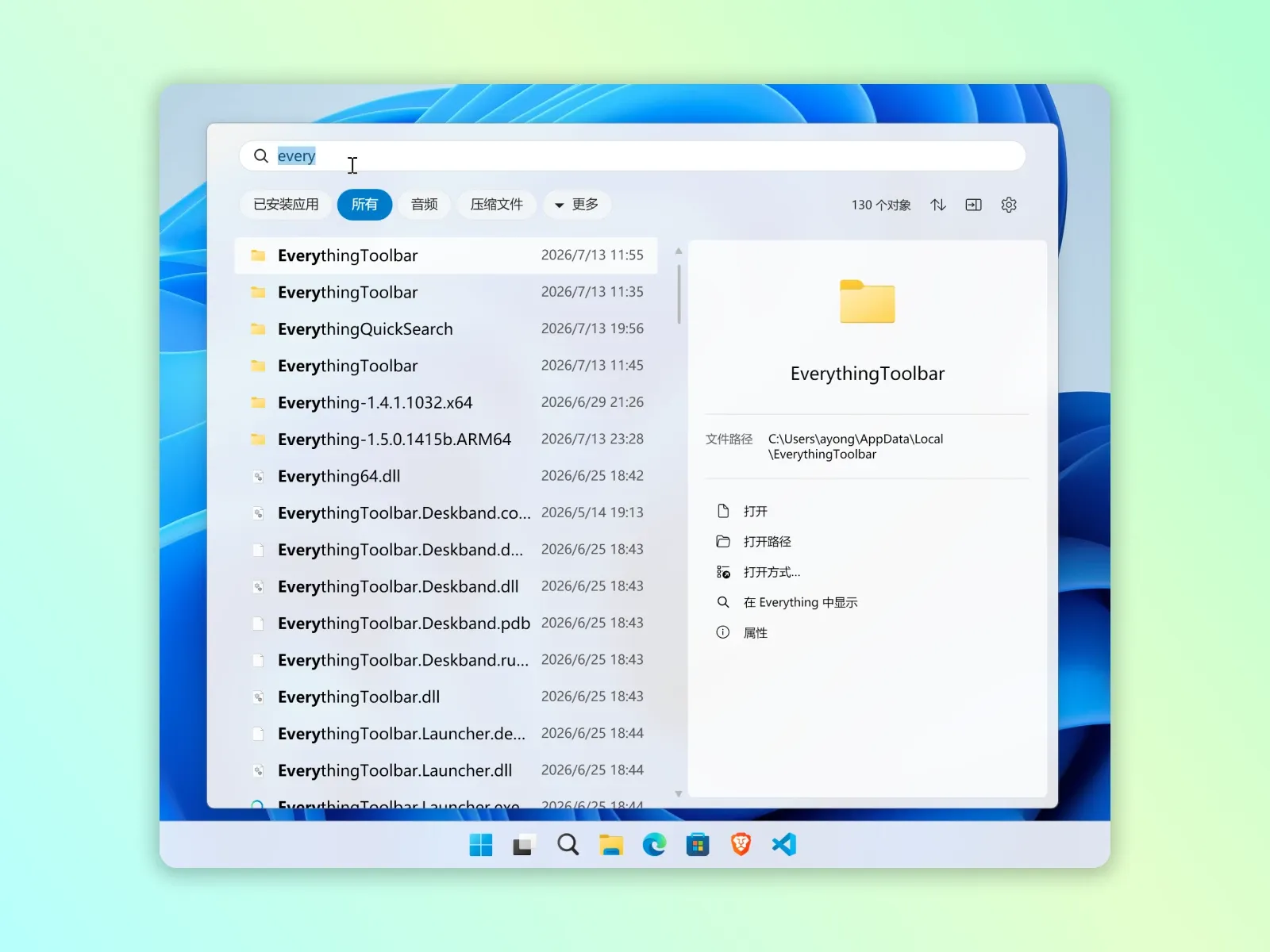
无缝系统集成
EverythingToolbar 将搜索栏直接嵌入 Windows 10/11 的任务栏或开始菜单中,替代原有搜索按钮。用户无需打开单独的应用窗口,即可直接在系统原生位置使用 Everything 进行搜索,获得更统一、流畅的操作体验。
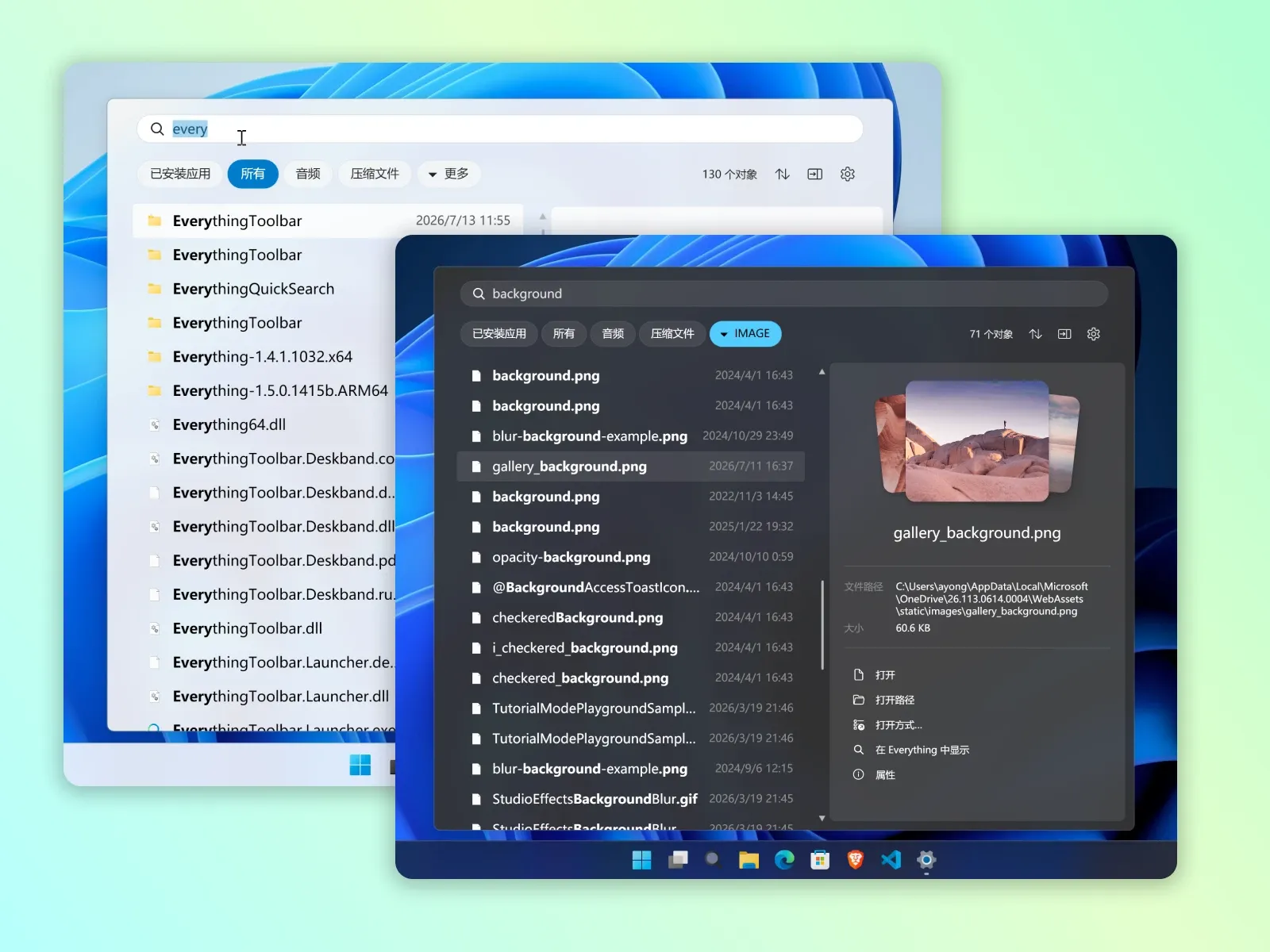
主题自适应
软件界面能自动适配 Windows 系统的亮色与暗色主题设置,无论是浅色还是深色模式,其外观风格都与操作系统保持视觉一致,不会产生突兀感,实现了无缝的视觉集成。
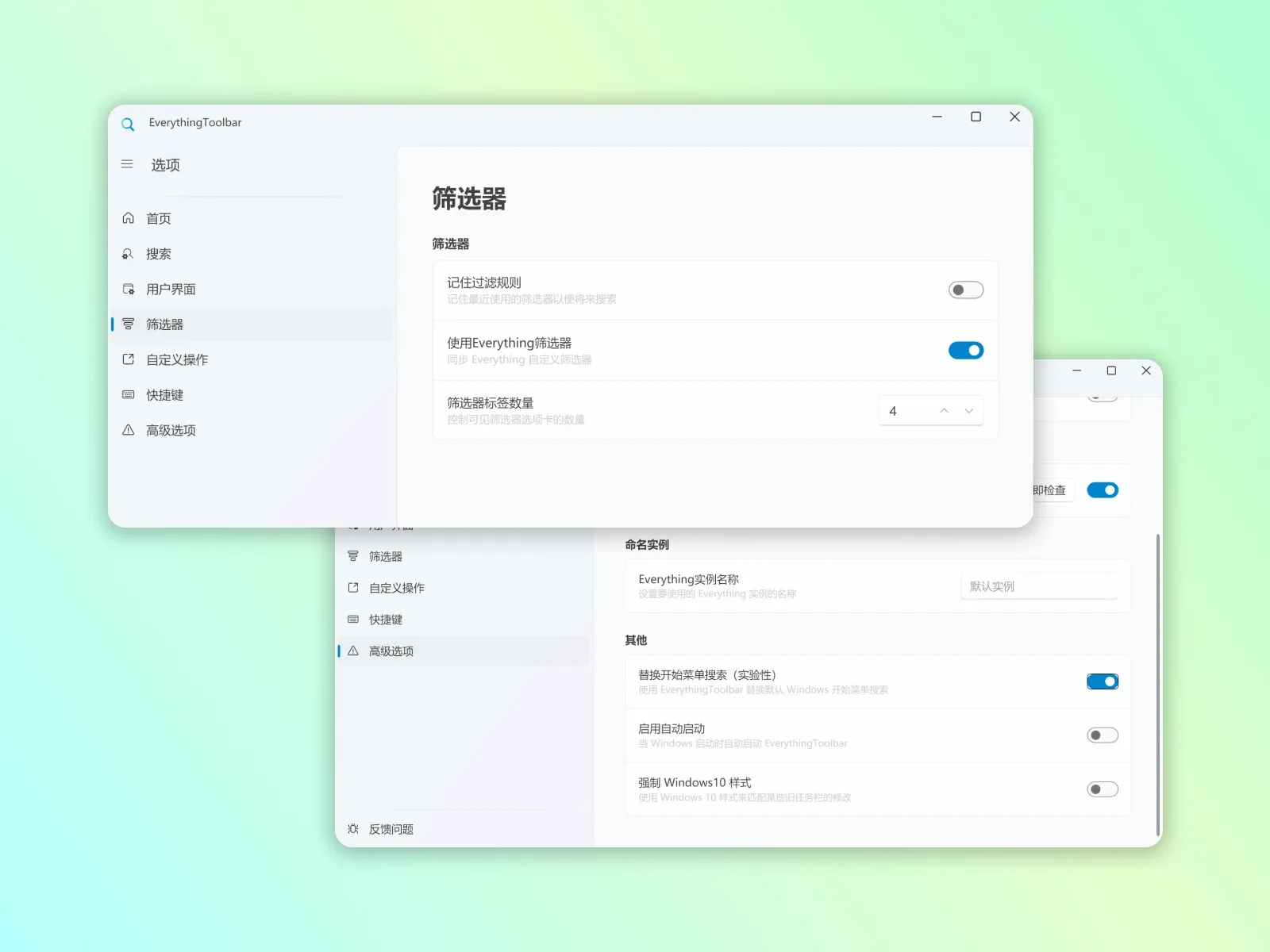
自定义筛选器
软件支持读取并应用在 Everything 中预先定义的自定义筛选器。用户可以在 EverythingToolbar 的设置中启用此功能,从而利用熟悉的、个性化的筛选规则快速缩小搜索范围,查找特定类型的文件。
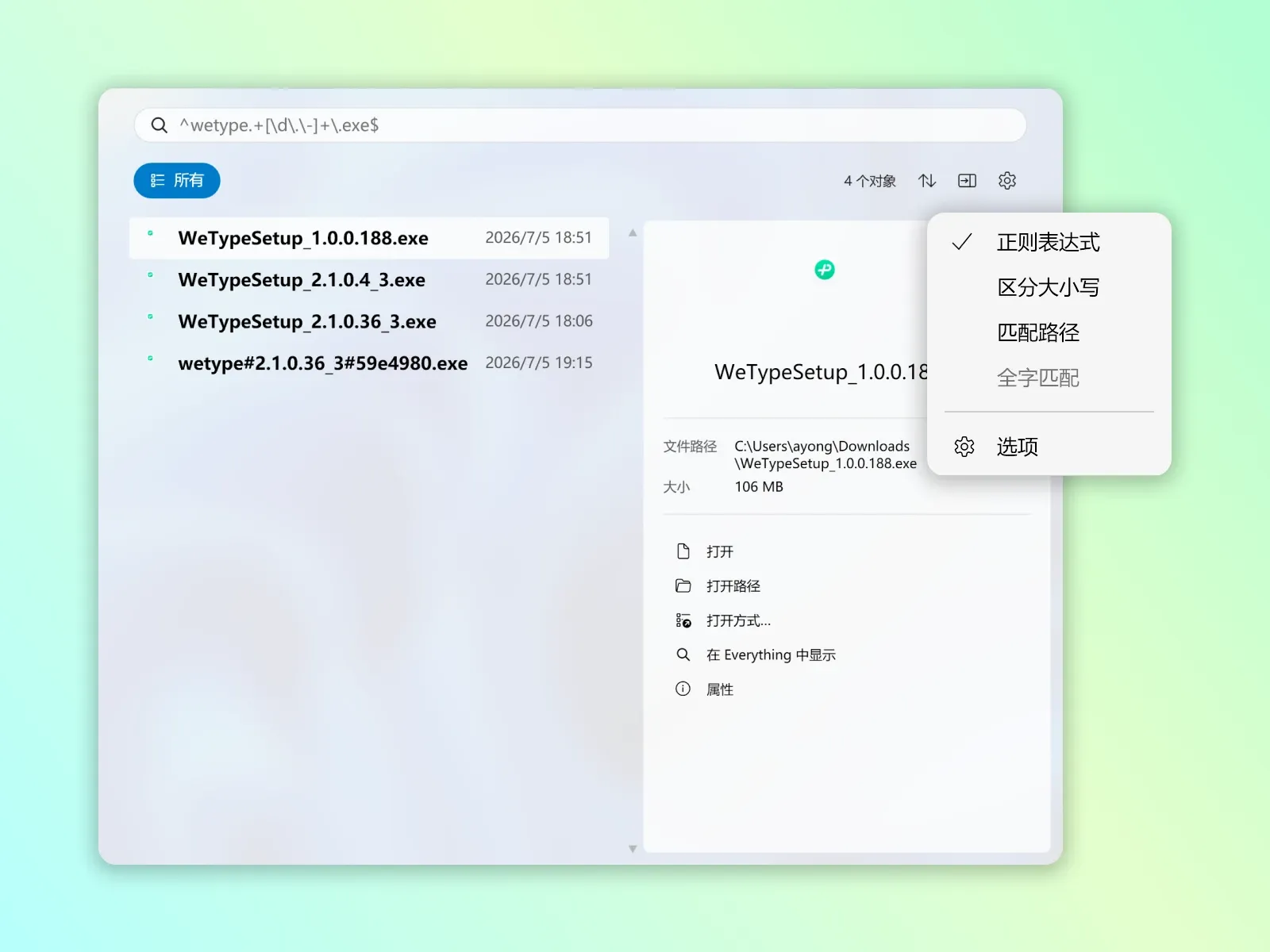
精确搜索选项
通过工具栏,用户可以一键快速切换多种搜索标志,例如匹配大小写、匹配整个单词、匹配路径以及使用正则表达式。这些选项让搜索变得更加灵活和精准,能快速定位到最符合复杂条件的文件。
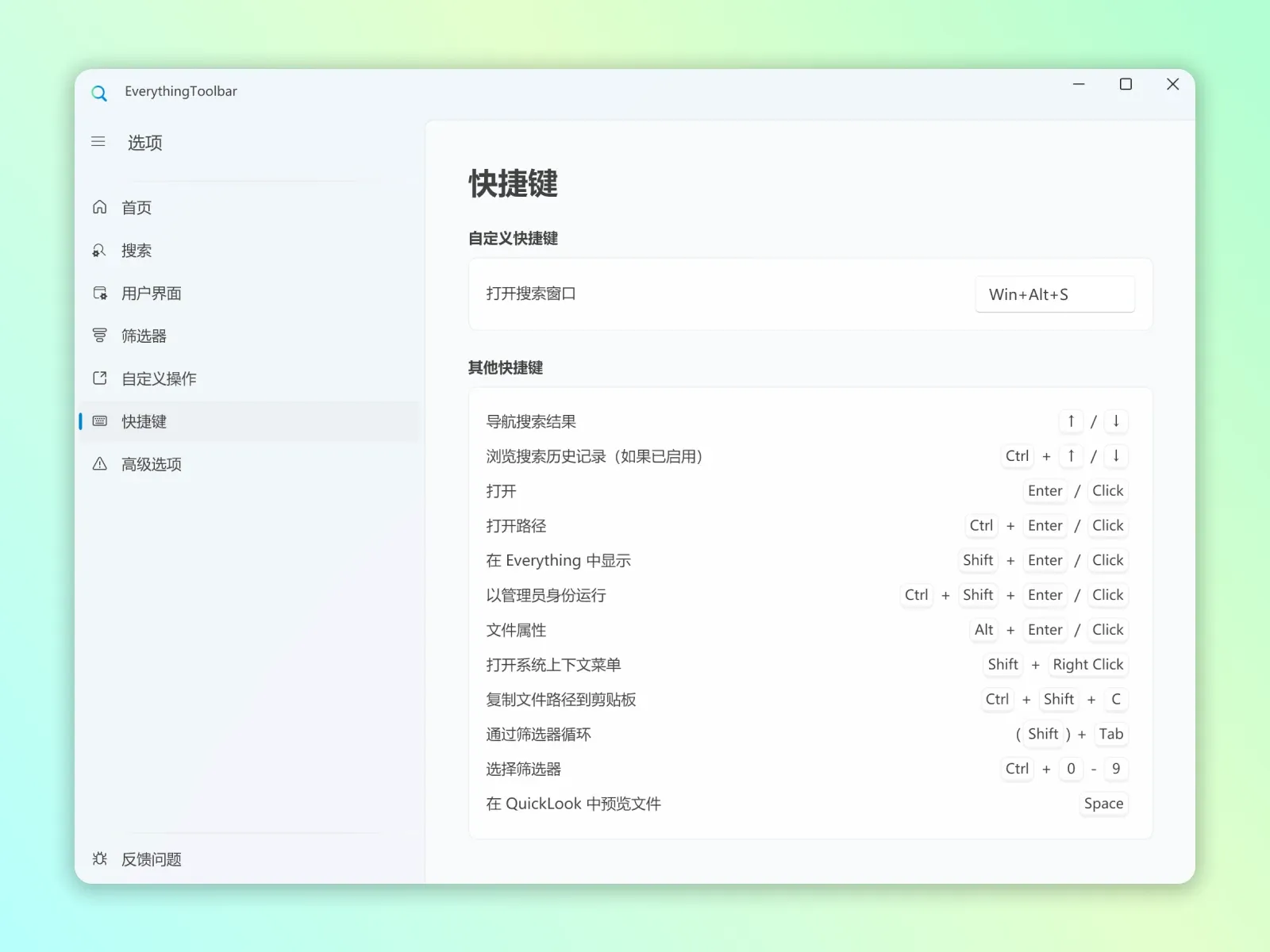
丰富的快捷键操作
EverythingToolbar 支持一套高效的键盘快捷键,例如使用 Win+Alt+S 呼出搜索框,使用方向键导航结果,按 Enter 打开文件,按 Ctrl+Shift+C 复制路径等。这套快捷键体系让用户可以完全脱离鼠标,实现盲操作,极大提升了文件查找与调用的效率。
常见问题
EverythingToolbar 和 Everything 有什么区别?
EverythingToolbar 本身不是一个独立的文件搜索程序,它是一个用于集成和增强的“前端工具”。Everything 负责建立文件索引并提供核心的搜索功能,而 EverythingToolbar 的作用是将 Everything 的搜索框无缝嵌入到 Windows 任务栏和开始菜单中,用其强大的功能完全替代系统自带的搜索按钮,提供更便捷的调用方式。
如何完全卸载 EverythingToolbar?
可以通过 Windows 系统的“控制面板”或“设置”中的“应用和功能”列表找到 EverythingToolbar 并执行卸载。由于其安装过程相对简单且不写入深层系统注册表,通常卸载较为彻底。卸载后,系统搜索会恢复为 Windows 默认状态。
EverythingToolbar 支持哪些 Windows 版本?
根据多个信息源确认,EverythingToolbar 主要支持 Windows 10 和 Windows 11 操作系统。对于更早的 Windows 版本(如 Windows 7/8),官方并未提供兼容性保证,可能无法正常工作。